Guides
Montrez ce que votre logiciel permet de faire
Une opération relie les différentes vues pour former un récit. La vidéo reste ainsi compréhensible sans montrer chaque menu.
Capri Video · Mis à jour le · 2 min de lecture
Les prospects n’achètent pas une collection de menus. Ils cherchent une solution pour leur travail. Une vidéo explicative pour logiciel montre comment votre produit facilite une tâche familière : de la première saisie jusqu’à un résultat exploitable. Une personne qui comprend cet avantage a une raison concrète de demander une démonstration ou de tester l’application.

Commencez par un problème reconnaissable
Une équipe commerciale souhaite attribuer une demande. Un service de gestion souhaite traiter un signalement. Une équipe d’entrepôt souhaite savoir ce qui se passe après un scan. Ces points de départ créent un fil conducteur qui relie les différents écrans pour former un récit.
Pour un CRM fictif, la vidéo pourrait commencer par une nouvelle demande, montrer son attribution et se terminer par la confirmation de l’action suivante. Le nom et l’identifiant restent les mêmes. Le spectateur comprend ainsi que toutes les vues concernent la même opération.
Distinguez la vue d’ensemble de la démonstration du logiciel
La vue d’ensemble explique le contexte et le rôle du produit. Une vidéo de démonstration du logiciel montre plus précisément comment certaines étapes se présentent dans l’interface réelle. Une présentation d’application peut également nécessiter un rôle utilisateur et un point de départ spécifiques.
Ne cherchez pas à inclure chaque menu dans la vue d’ensemble. Demandez-vous plutôt quelle vue étaye une affirmation et laquelle serait simplement décorative. Quelques extraits bien lisibles peuvent expliquer davantage qu’une visite complète des écrans menée à toute vitesse.
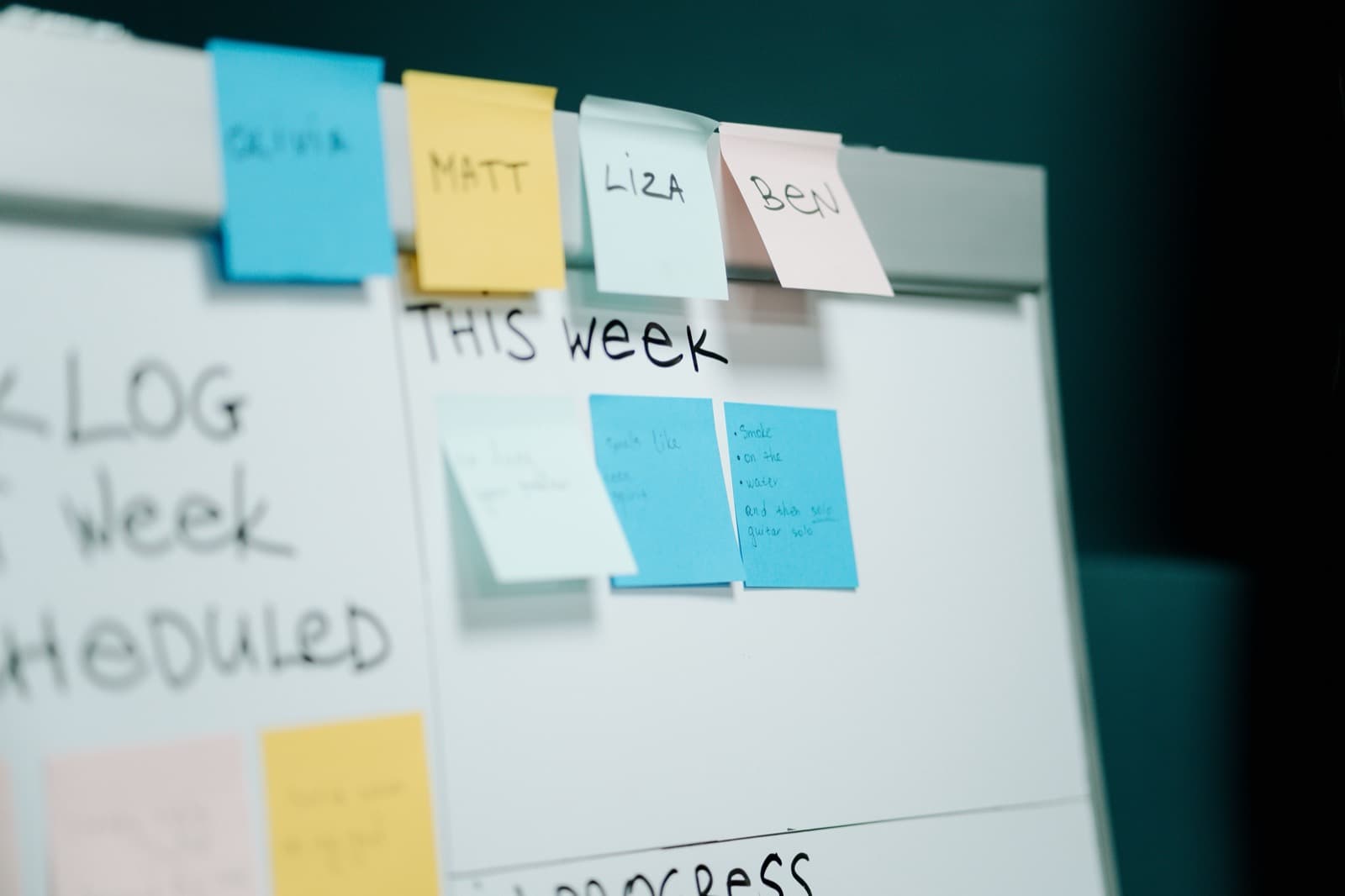
Montrez ce qui s’est réellement passé
Présentez la saisie, la vérification et la finalisation comme des états distincts. Une demande enregistrée n’est pas automatiquement approuvée. Une notification ne signifie pas encore qu’une tâche est terminée. Ce sont précisément ces distinctions qui rendent un produit compréhensible dans le travail quotidien.
Utilisez des données fictives et une version confirmée du produit. Les intégrations et les étapes automatisées ne sont représentées que si elles sont disponibles dans la configuration montrée. Notez les scènes qui devront être vérifiées en cas de modification de l’interface.

Vérifiez que l’étape suivante est claire
Demandez aux personnes qui testent la vidéo de dire, après chaque scène importante, qui doit agir et quelles informations sont déjà disponibles. Si elles ne retiennent que des boutons, il manque peut-être une explication du déroulement global. Si elles s’attendent à plus d’automatisation que le produit n’en offre, ses limites doivent être plus claires.
Exemples sectoriels pertinents
- CRM : que devient une nouvelle demande ?
- ERP : une commande relie les modules
- Logiciel de cabinet médical : suivre un rendez-vous au fil du travail quotidien
- Logiciel clinique : comment l’information parvient-elle à l’équipe suivante ?
- Logiciel pour artisans : du bureau au téléphone et retour
- Logiciel de recrutement : qui doit intervenir à chaque étape de la sélection ?
- Logiciel RH : saisi, vérifié ou déjà approuvé ?
- Logiciel financier : que signifie réellement le statut de paiement ?
- Logiciel de construction : suivre une demande de précision jusqu’à la réponse
- Logiciel de commerce : comment les ventes et les stocks sont-ils liés ?
- Logiciel de gestion immobilière : qui prend en charge le prochain signalement ?
- Logiciel logistique : que se passe-t-il après le scan ?
- Cybersécurité : une alerte ne signifie pas encore qu’un incident a été déjoué
- Informatique décisionnelle : à quelle question le tableau de bord répond-il ?
- Produits d’IA : qu’est-ce qui est automatisé et que reste-t-il à vérifier ?
- Expliquer les API : suivre une requête à travers le système
- IoT : du signal de l’appareil à l’action suivante
- Applications de réservation : demande envoyée ou réservation déjà confirmée ?
- Plateformes d’apprentissage : que signifie la barre de progression ?